Das ist eine für den virtuellen Ausdruck optimierte Ansicht des gesamten Kapitels inkl. Unterseiten. Druckvorgang starten.

Dokumentation: EDI
Bitte beachten Sie, dass durch das Herunterladen dieser Seite als PDF ein statisches Dokument entsteht. Sobald sich Änderungen an den hier dargestellten Inhalten ergeben, können diese nicht nachträglich im PDF dargestellt werden. Es empfiehlt sich daher, immer die aktuelle Online-Version zu verwenden.
- 1 Übertragungswege
- 1.1 HTTPS
- 1.2 AS2
- 1.3 REST
- 1.4 cXML
- 1.5 OFTP2
- 1.6 SFTP
- 1.7 X400
- 1.8 SMTP
- 1.9 myOpenFactory-EDI-Connector
- 1.9.1 Einleitung
- 1.9.2 Vorbereitungen
- 1.9.3 Installation
- 1.9.4 Konfiguration
- 1.9.5 Steuerung des EDI-Connectors
- 1.9.6 Fehleranalyse
- 2 Datei-Formate
- 3 Newsletter
1 Übertragungswege
1.1 HTTPS
HTTPS-Parameter
| Parameter | Wert |
|---|---|
| URL Test | https://myopenfactory.net/api/http/push_message |
| URL Produktiv | https://myopenfactory.net/api/http/push_message |
| Port | 443 |
| Authentifizierungsmethode | Preemptive Basic Auth |
URL-Freigabe
Bitte geben Sie „myopenfactory.net“ in Ihrer Firewall und Ihrem Proxy frei (allowlist/acceptlist).
Sollten Sie unsere IP-Adressen benötigen um die nötigen Freigaben in Ihrer Software einzurichten, dann melden Sie sich bitte.
1.2 AS2
AS2-Parameter
| Parameter | Wert |
|---|---|
| URL Test | https://myopenfactory.net/api/as2/receiveMessage/[USERNAME]/[PASSWORD] |
| URL Produktiv | https://myopenfactory.net/api/as2/receiveMessage/[USERNAME]/[PASSWORD] |
| Port | 443 |
| AS2-ID Test | t.b.d. |
| AS2-ID Produktiv | t.b.d. |
| MDN | synchron |
| MDN-Signatur | ja |
| Signaturalgorithmus | SHA1, SHA256, SHA384, SHA512, MD5 |
| Message-Integrity-Check (MIC) | SHA1, SHA256, SHA384, SHA512, MD5 |
| Komprimierung | unterstützt |
| Multipart | unterstützt |
| Verschlüsselungsalgorithmus | 3DES, AES-128, AES-192, AES-256 |
| Zertifikat gültig bis | 21.10.2027 |
Benutzername und Passwort, sowie die AS2-IDs, werden separat per E-Mail verschickt.
URL-Freigabe
Bitte geben Sie „myopenfactory.net“ in Ihrer Firewall und Ihrem Proxy frei (allowlist/acceptlist).
Sollten Sie unsere IP-Adressen benötigen um die nötigen Freigaben in Ihrer Software einzurichten, dann melden Sie sich bitte.
Download myOpenFactory AS2-Zertifikat (self-signed)
1.3 REST
REST
Die vollständige Dokumentation zur Implementierung (API-Doc) unserer Rest-Schnittstelle finden Sie hier.
1.4 cXML
cXML-Parameter
| Parameter | Wert |
|---|---|
| URL Test | https://myopenfactory.net/api/cxml |
| URL Produktiv | https://myopenfactory.net/api/cxml |
| Authentifizierungsmethode | Basic Auth |
| Domain in cXML | immer “NetworkID” |
URL-Freigabe
Bitte geben Sie „myopenfactory.net“ in Ihrer Firewall und Ihrem Proxy frei (allowlist/acceptlist).
Sollten Sie unsere IP-Adressen benötigen um die nötigen Freigaben in Ihrer Software einzurichten, dann melden Sie sich bitte.
1.5 OFTP2
OFTP-Parameter
| Parameter | Wert |
|---|---|
| SSID/SFID | O01770000000000X09G000005 |
| Hostname [IP] (OFTP2) | myopenfactory.seon.de [89.238.69.165] |
| TCP IP/ Port (OFTP2) | 6619 |
| ENGDAT-Support | Version 2 |
| Format | U (unstructured, binary) |
| Verfügbarkeit | 24/7 |
| OFTP Version | OFTP2 |
| Transportmedium | Internet (TLS verschlüsseltes TCP/IP |
| Server-Zertifikat CA | c-works OFTP2 CA |
| Datenkomprimierung | nein |
| Dateiverschlüsselung | nein |
| Dateisignierung | nein |
| Sichere Authentifizierung | nein |
| EERP-Signierung | nein |
1.6 SFTP
SFTP-Parameter
| Parameter | Wert |
|---|---|
| URL | sftp://myopenfactory.net |
| Port | 22 |
Ordnerstruktur
Standardeinstellung für unsere Ordner:
| *Eingehende Belege | *Ausgehende Belege | |
|---|---|---|
| Produktiv | inbound | outbound |
| Test | inbound_test | outbound_test |
*Die Benennung der Ordnernamen ist aus Anwendersicht zu verstehen, d.h. inbound sind für Sie eintreffende Belege und outbound sind Belege, die Sie an uns senden.
Die Ordnernamen können wir auf Wunsch nach Ihren Vorgaben anpassen.
Dateiname
Per Default ist der Dateiname folgendermaßen aufgebaut: message_[transmissionID].edi
TransmissionID = einzigartige Übertragungsnummer der myOpenFactory
Gerne können wir den Dateinamen auch mit anderen Werten ergänzen, z.B. Belegnummer oder Datum.
Hinweis: Die Dateinamen sind case-sensitive.
Dateinamenserweiterung
Aus Sicherheitsgründen akzeptieren wir nur eine mit uns abgestimmte Dateinamenserweiterung, per Default ist das .edi
Gerne können wir die Dateinamenserweiterung nach Ihren Vorgaben anpassen.
Lösch- und Schreibrechte
Inbound = keine Schreibrechte
Outbound = keine Löschrechte
Löschbefehl senden
Die vollständige Übertragung der eingehenden Belege wird von Ihnen mit einem Löschbefehl bestätigt.
Authentifizierung
Wir unterstützen Passwortauthentifizierung, sowie Publickeyverfahren.
Parameter
Schlüsselaustauschalgorithmus
curve25519-sha256curve25519-sha256@libssh.orgcurve448-sha512ecdh-sha2-nistp521ecdh-sha2-nistp384ecdh-sha2-nistp256diffie-hellman-group-exchange-sha256diffie-hellman-group18-sha512diffie-hellman-group17-sha512diffie-hellman-group16-sha512diffie-hellman-group15-sha512diffie-hellman-group14-sha256ext-info-s
Serverschlüsselalgorithmus
ecdsa-sha2-nistp256rsa-sha2-512rsa-sha2-256ssh-rsa
Verschlüsselungsalgorithmus
chacha20-poly1305@openssh.comaes128-ctraes192-ctraes256-ctraes128-gcm@openssh.comaes256-gcm@openssh.comaes128-cbcaes192-cbcaes256-cbc
MAC algorithmus
hmac-sha2-256-etm@openssh.comhmac-sha2-512-etm@openssh.comhmac-sha1-etm@openssh.comhmac-sha2-256hmac-sha2-512hmac-sha1
Kompressionsalgorithmus
nonezlibzlib@openssh.com
Öffentliche Schlüssel des Servers
ECDSA
Die ECDSA Schlüssel unseres SFTP-Servers:
| Parameter | Wert |
|---|---|
| Schlüssellänge | 256bit |
| MD5-Fingerabdruck | c2:db:25:36:50:61:a1:c9:04:59:32:32:f9:5f:99:7f |
| SHA256-Fingerabdruck | W2exNMxzX5SbStsWai4cWzx6VQoFP6lnvvM39/CGY64 |
---- BEGIN SSH2 PUBLIC KEY ----
AAAAE2VjZHNhLXNoYTItbmlzdHAyNTYAAAAIbmlzdHAyNTYAAABBBMTlDZNXItXF
mcV+1SaFHuj0pcoPir8qAC0XD4yiqNrB6X6Y7BRsBtBluhWhPpOSiOwSaP/KdEvl
4MNbepD76XM=
---- END SSH2 PUBLIC KEY ----
RSA
Die RSA Schlüssel unseres SFTP-Servers:
| Parameter | Wert |
|---|---|
| Schlüssellänge | 2048bit |
| MD5-Fingerabdruck | fb:84:42:ab:96:61:be:bc:ac:16:28:89:e1:55:01:35 |
| SHA256-Fingerabdruck | WGUAoC57DDxZz2gVBDVVcUeFx6dvdRGvzVyXskZpnGM |
---- BEGIN SSH2 PUBLIC KEY ----
AAAAB3NzaC1yc2EAAAADAQABAAABAQDp1uYKLWlW6sKzcoPxNWjIJb4JUnbDKfxt
ThcNCtWuRH2dRKaes8aNW+12CIsRWmIWB2x5NDVeZTPDfwhB3KaucWi6tICV/mPL
YHNJHNXH5Ev4d5GBYan3HqNFv35lpUUg2ue1gemc1xDiakZxOpgdnsRy9XpKbX4p
56NbBINrGDyq+wm1zkUVNrVNNdB7sYnDGYxcwEjZC1nc0A0zXsURJDDRESsUNOa8
JXaaQ6kZYacbb7EVY4V7/bxE9yn9rPkK+9CpKeFu8jM9NtE8ge5pstgucyMvRiNu
V32Wtn0SH71qhuDy+TxuzcZf0FY75myEuUtCU5pT+APlzZJWBGh/
URL-Freigabe
Bitte geben Sie „myopenfactory.net“ in Ihrer Firewall und Ihrem Proxy frei (allowlist/acceptlist).
Sollten Sie unsere IP-Adressen benötigen um die nötigen Freigaben in Ihrer Software einzurichten, dann melden Sie sich bitte.
1.7 X400
X400 Adresse
Mailbox-Adresse der myOpenFactory bei der Deutschen Telekom
S=EDI;CN=EDI;O=MYOPENFACTORY;P=MGATE;A=VIAT;C=DE
| Qualifier | Wert | English Definition | Deutsche Definition |
|---|---|---|---|
| S | EDI | Surname | Nachname |
| CN | EDI | Common Name | allg. Name |
| O | MYOPENFACTORY | Organization | Organisation |
| P | MGATE | PRMD = Private Management Domain | privater Versorgungsbereich |
| A | VIAT | ADMD = Administrative Management Domain | Öffentlicher Versorgungsbereich |
| C | DE | Country | Land |
1.8 SMTP
E-Mail-Adresse
Zum Übermitteln von Belegen an unsere Plattform, benötigen Sie eine individuelle Empfängeradresse, die Sie auf Anfrage erhalten.
Beispiel: muster-firma@api.myopenfactory.net
Case sensitive
Die E-Mail-Adresse ist case-sensitive, d.h. die einzelnen Zeichen müssen entsprechend unserer Vorgabe als Klein- oder Großbuchstabe übertragen werden.
Weitere Informationen
Der Beleg kann sowohl im Anhang als auch im Body der E-Mail übergeben werden. Beim Übermitteln im Body wird ausschließlich Plaintext unterstützt.
Es besteht die Möglichkeit einzelne Prozessschritte auf der Plattform direkt zu adressieren. Hierbei wird die Prozess-ID an die Empfängeradresse angehängt,
z.B. muster-firma+1A2b3C@api.myopenfactory.net.
1.9 myOpenFactory-EDI-Connector
1.9.1 Einleitung
Der myOpenFactory-EDI-Connector, im weiteren Verlauf kurz EDI-Connector bezeichnet, übernimmt als Verbindungsclient den Dateiaustausch (Belege und ggf. Anhänge wie bspw. techn. Zeichnungen etc.) zwischen Ihrem ERP-System und der myOpenFactory-EDI-Plattform mittels einer REST-Schnittstelle. Der EDI-Connector wird als Dienst installiert, der auf Ihrem Server läuft und ein Monitoring Ihrerseits zwingend erforderlich macht. Dadurch wird der EDI-Connector auch strengen Compliance-Regeln gerecht.
Der EDI-Connector arbeitet verzeichnisbasiert, d.h. es werden Belege (bspw. eine Bestellung) aus einem definierten Ordner als Datei entgegengenommen und diese werden mittels einer REST-Verbindung (Methode POST) an die myOpenFactory-EDI-Plattform übertragen.
Falls Belege (bspw. Auftragsbestätigungen) auf der myOpenFactory EDI-Plattform bereitliegen holt der EDI-Connector diese mittels einer REST-Verbindung ab und legt diese als Datei in einem definierten Ordner auf Ihrem System ab.
Die Aktionen des Versandes und der Abholung werden in 60 Sekunden Intervallen durchgeführt.
Sollte es zu einem Problem mit dem Dateiversand kommen, werden die ausgehenden Belege in einen „error“-Verzeichnis verschoben, sodass keine Belege verloren gehen können.
Der EDI-Connector erzeugt eine Log-Datei, die jede Aktion protokolliert. Diese Log-Einträge werden in das Event-Log (Ereignisanzeige) vom Windows OS eingetragen. Dieses kann von Ihnen mit einem entsprechendem Monitoring Tool überwacht werden.
Hinweis
Der EDI-Connector benötigt keine weiteren Software Ressourcen auf Ihrem System und ist somit auf allen aktuellen Windows und Linux Betriebssystemen installierbar. Auf einem Windows-Betriebssystem kann der Client ohne Installer über die Windows-Eingabeaufforderung (CMD) ausgeführt werden.1.9.2 Vorbereitungen
Hinweis
Der EDI-Connector benötigt keine weiteren Software Ressourcen auf Ihrem System und ist somit auf allen aktuellen Windows und Linux Betriebssystemen installierbar. Zudem kann der Client ohne Installer über die Windows-Eingabeaufforderung (CMD) ausgeführt werden.Einrichten der Verzeichnisse
Der EDI-Connector arbeitet verzeichnisbasiert, d.h. er nimmt Belege (bspw. eine Bestellung) aus einem definierten Verzeichnis als Datei entgegen und überträgt dies an die myOpenFactory-EDI-Plattform und umgekehrt. Die notwendigen Verzeichnisse können lokal auf dem Kommunikationsserver oder auch auf einem Netzwerklaufwerk angelegt werden.
Folgende Verzeichnisse sollten eingerichtet werden:
Ein „prod“-Verzeichnis mit folgenden Unterverzeichnissen:
- Ein „prod-out“-Verzeichnis für die ausgehenden produktiven Belege.
- Ein „prod-in“-Verzeichnis, in denen die eingehenden produktiven Belege abgelegt werden, die der EDI-Connector von der Plattform abholt.
- Ein „error“-Verzeichnis für die Belege die nicht erfolgreich an die Plattform gesendet werden konnten. Nachdem die Verbindung wieder hergestellt wurde, kann der Beleg in das „prod-out“-Verzeichnis händisch verschoben werden, damit dieser dann automatisch vom EDI-Connector an die Plattform gesendet wird.
Einen „test“-Verzeichnis mit folgenden Unterverzeichnissen:
- Ein „test-out“-Verzeichnis für die ausgehenden Test-Belege.
- Ein „test-in“-Verzeichnis, in denen die eingehenden Test-Belege abgelegt werden, die der EDI-Connector von der Plattform abholt.
Nach der Einrichtung empfehlen wir, eine Testnachricht (z. B. eine beliebige Textnachricht mit einem Test-Text) in dem „prod-out“- und „test-out“-Verzeichnis zu legen, damit Tests der Verbindung durchgeführt werden können.
Freigabe bei Verwendung von Netzwerklaufwerken
Stellen Sie sicher, dass die Freigaben zum Zugriff auf Netzwerklaufwerke eingerichtet sind, falls die obengenannten Verzeichnisse auf einem anderen Server liegen. Der EDI-Connector benötigt Schreib-, Lese- und Löschrechte auf den Verzeichnissen.
Freigabe Internet
Stellen Sie sicher, dass der EDI-Connector mit den nötigen Freigaben ausgestattet ist, um das Internet zu erreichen. Geben Sie „myopenfactory.net“ (nur falls Anhänge versendet werden) und „rest.ediplatform.services“ in Ihrer Firewall und Ihrem Proxy frei (allowlist/acceptlist). Bedenken Sie, dass auch evtl. eingesetzte Virenscanner die Konnektivität beeinflussen können.
Hinweis
Sollten Sie unsere IP-Adressen benötigen, um die nötigen Freigaben in Ihrer Software einzurichten, wenden Sie sich an unseren Support.Installationsdatei herunterladen
Laden Sie die passende Installationsdatei von Github herunter. Seit Version 2.0 wird auch eine Version mit Windows Installer angeboten. (edi-connector_installer.exe) https://github.com/myopenfactory/edi-connector/releases Unser EDI-Connector kann von Ihnen validiert werden. Unsere Updates sind durch eine Signatur geschützt. Siehe: https://github.com/myopenfactory/edi-connector/
Schnittstellen-Benutzerdaten
Der EDI-Connector benötigt zum Verbindungsaufbau einen Benutzernamen mit Passwort, sowie Prozess-IDs. Diese Daten erhalten Sie von Ihrem myOpenFactory-Ansprechpartner.
1.9.3 Installation
Hinweis
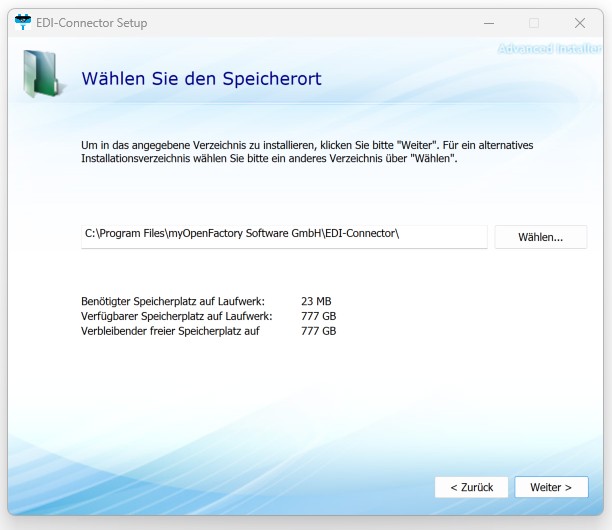
Diese Schritt für Schritt-Anleitung beschreibt die Installation des EDI-Connectors unter Microsoft Windows, wenn Sie die Installer Version verwenden.
Bitte führen Sie die Installationsdatei auf dem Kommunikationsserver aus.
Hinweis
Bitte beachten Sie, dass einige Sekunden vergehen können, bis Sie den Start-Bildschirm sehen, die Setup-Routine prüft zuerst, ob eine aktuellere Installationsdatei verfügbar ist.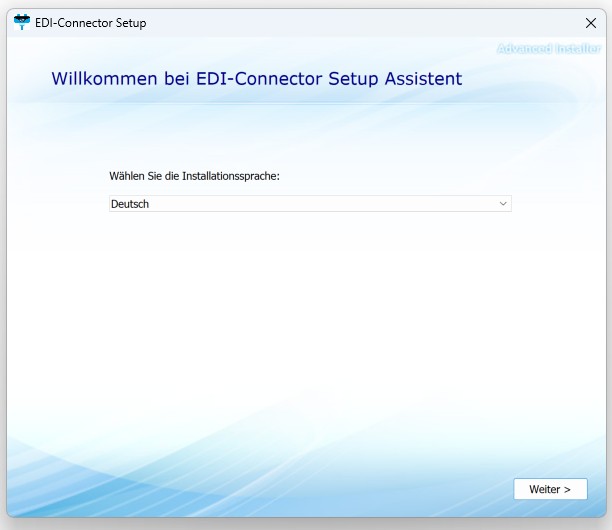
- Bitte wählen Sie Ihre Installationssprache aus und bestätigen mit “Weiter”.
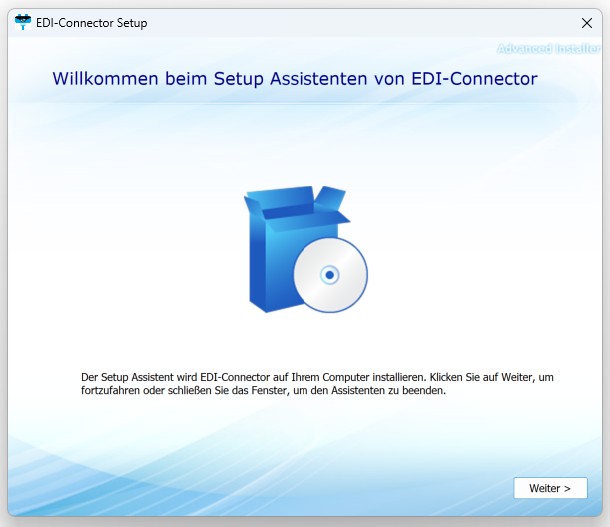
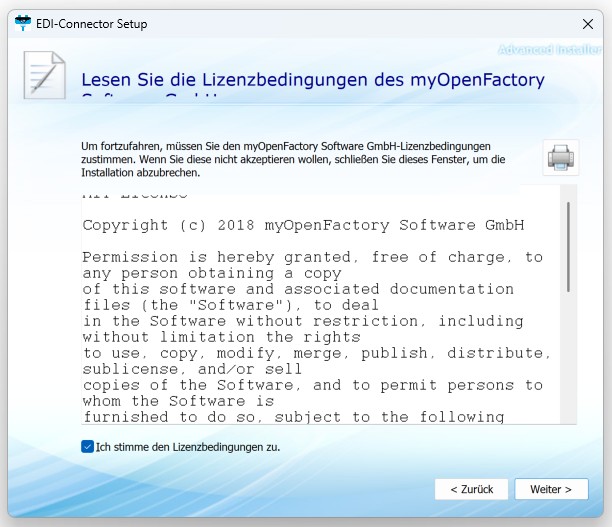
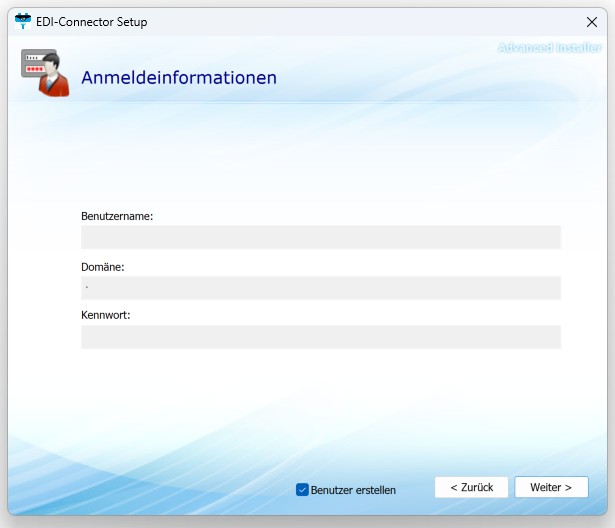
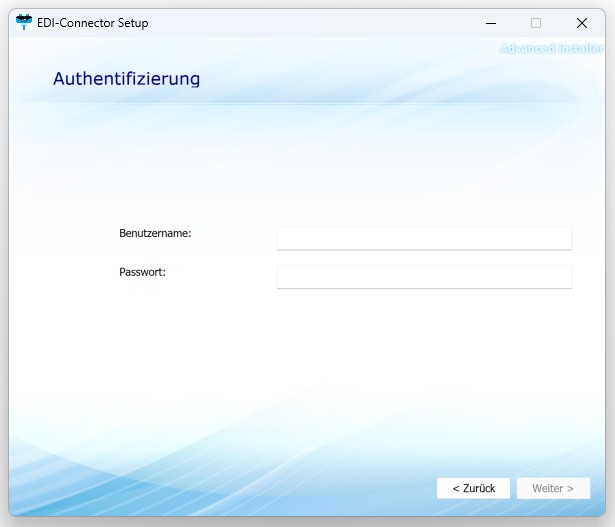
A. Lassen Sie das Feld leer und klicken Sie einfach auf „Weiter“. Der EDI-Connector erstellt dann einen lokalen Benutzer.
B. Korrekterweise sollte aber für jeden Dienst ein eigener User mit passenden Rechten angelegt werden. Wenn dies geschehen ist, können die entsprechenden Angaben hier eingesetzt werden. Dies ist besonders wichtig, weil dann der EDI-Connector auch Ordner auf entfernten Servern erreichen kann.
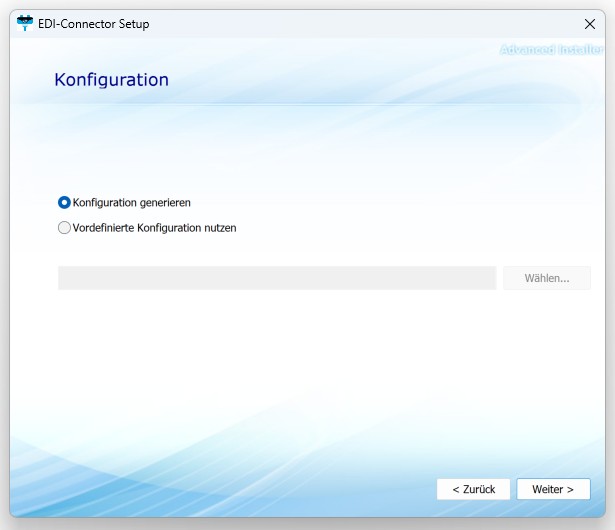
A. Sollten Sie eine Json-Konfigurationsdatei besitzen, dann wählen Sie die zweite Option „Vordefinierte Konfiguration nutzen“ aus. Dadurch wird der Button „Wählen“ aktiviert und Sie können anschließend zum Ordner navigieren, in dem die Konfigurationsdatei liegt. Wenn Sie den korrekten Ordner angesteuert haben, dann sehen Sie eine Datei, die config.json heißt. Wählen Sie diese Datei aus und klicken auf „Öffnen“. Der Dateipfad wird anschließend in der Maske angezeigt, siehe Screenshot unten.
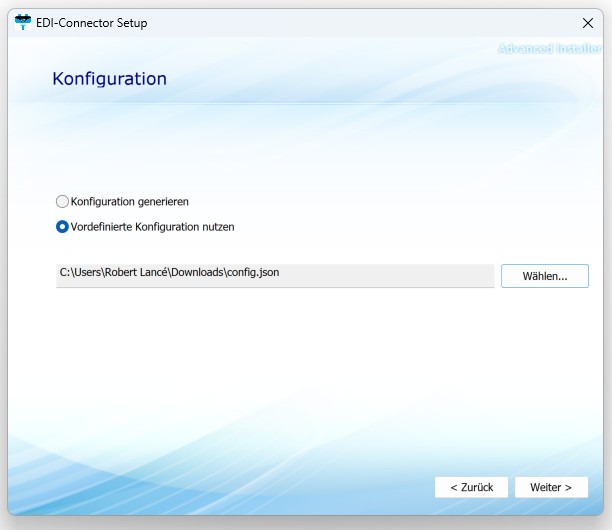
B. Wenn Sie jetzt „Weiter“ klicken wird der EDI-Connector nach der definierten Konfiguration der json-Datei installiert. Lesen Sie jetzt unter Punkt 11 weiter.
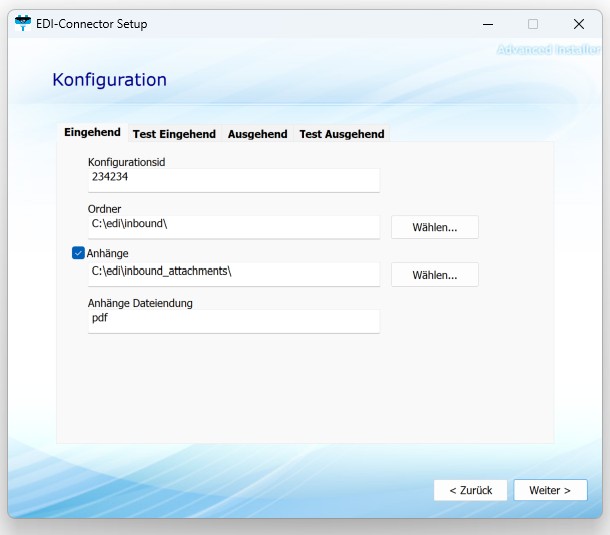
- Konfigurationsfenster-Eingehend:
A. Konfigurationsid: Dieses Feld entspricht der Prozess-ID im myOpenFactory Portal unter „Meine Firma/Eingehende Belege, bzw. Ausgehende Belege“. In der Regel werden Ihnen aber die IDs von Ihrem Ansprechpartner der myOpenFactory mitgeteilt. Bitte tragen Sie den entsprechenden Wert ein.
B. Ordner: Hier steuern Sie über den Button „Wählen“ den Order an, in dem Sie die eingehenden EDI-Dateien erwarten.
C. Anhänge: Falls Sie Anhänge erwarten, dann können sie hier über den Button „Wählen“ den Order ansteuern, in dem Sie die eingehenden Anhänge erwarten.
D. Anhänge Dateinendungen: Hier tragen Sie ein, welche Dateiendung die Anhänge haben werden.
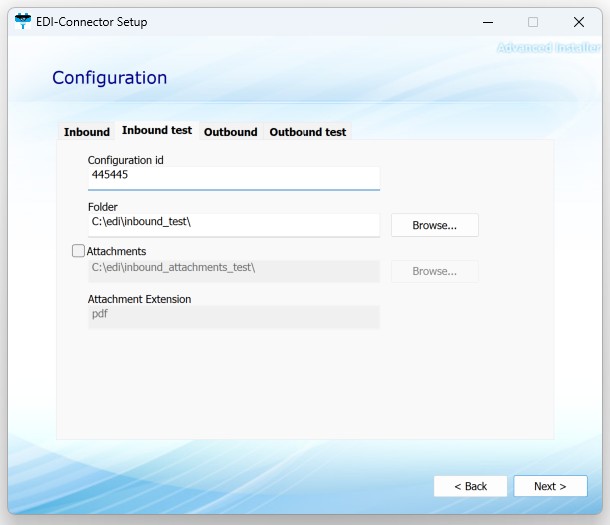
Für den Reiter „Test Eingehend“ wiederholen Sie den Prozess.
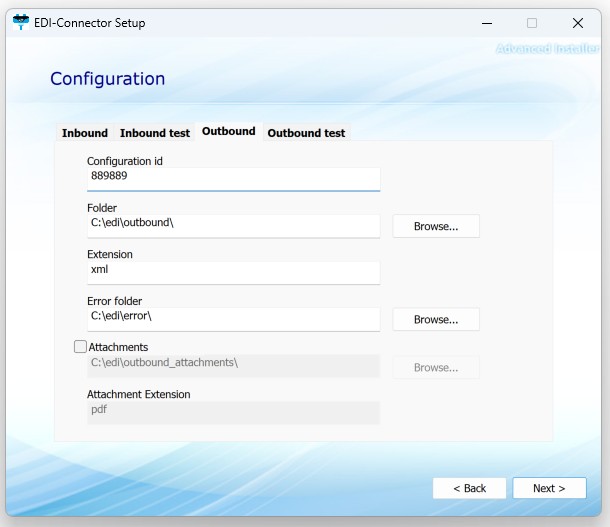
Im Reiter „Ausgehend“ gibt es 2 zusätzliche Elemente.
A. Dateiendung: Hier tragen Sie die Dateiendung der EDI-Dateien ein, die Sie versenden werden. Falls Sie keine Dateiendung nutzen, dann können Sie dieses Feld auch freilassen.
B. Fehlerordner: Über den Button „Wählen“ navigieren Sie zu einem Fehlerordner und bestätigen diesen. Sollte die Verbindung zu unserem Server unterbrochen sein, werden alle fehlgeschlagenen EDI-Dateien, die nicht versendet werden konnten in diesen Error-Order kopiert. Nach Wiederherstellung der Kommunikation brauchen Sie lediglich die Dateien aus dem Fehlerordner in das Outbound-Verzeichnis verschieben und diese werden dann an die myOpenFactory EDI-Plattform übermittelt.
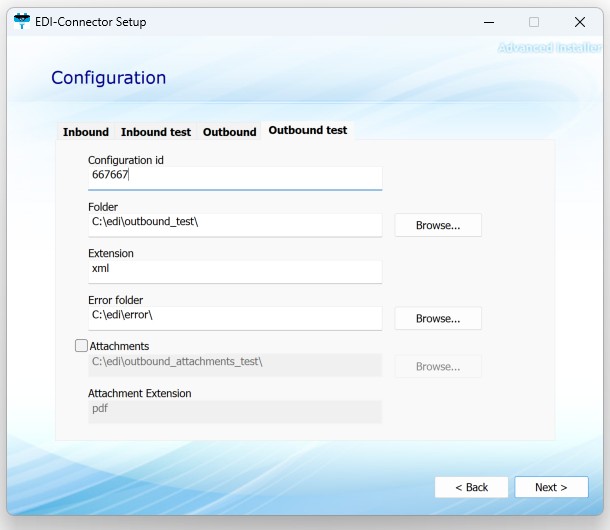
Für den Reiter „Test Ausgehend“ wiederholen Sie den Prozess.
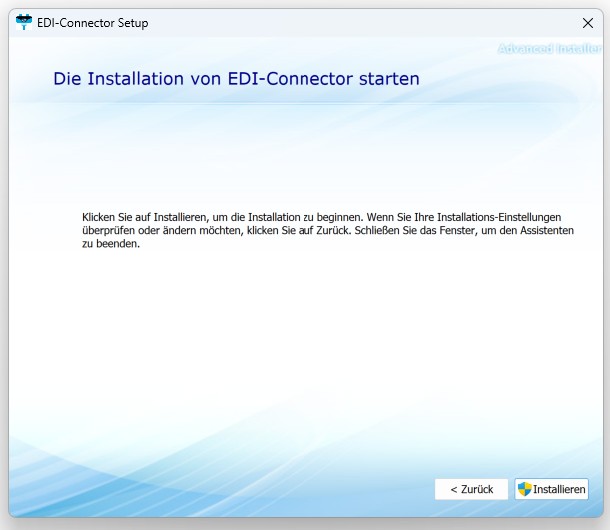
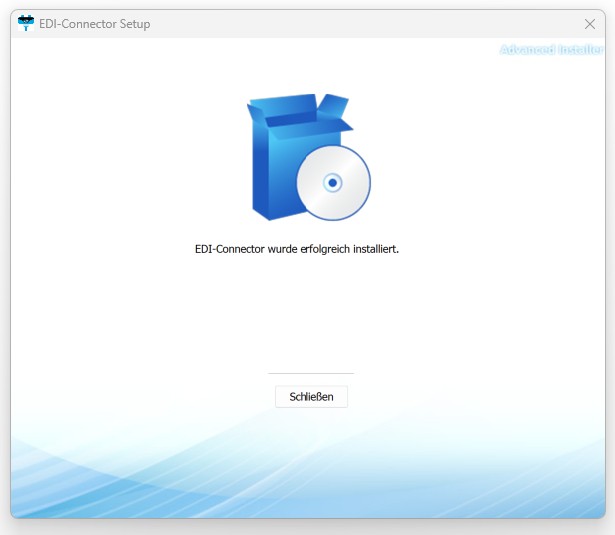
Note
Nach der Installation finden Sie im myOpenFactory-Ordner eine Json-Datei. Diese kann von Ihnen manipuliert werden, um weitere Elemente hinzuzufügen oder um Verzeichnispfade anzupasssen. Siehe Kapitel “Konfiguration”. Der Ordner befindet sich in der Standard-Konfiguration unter: C:\ProgramData\myOpenFactory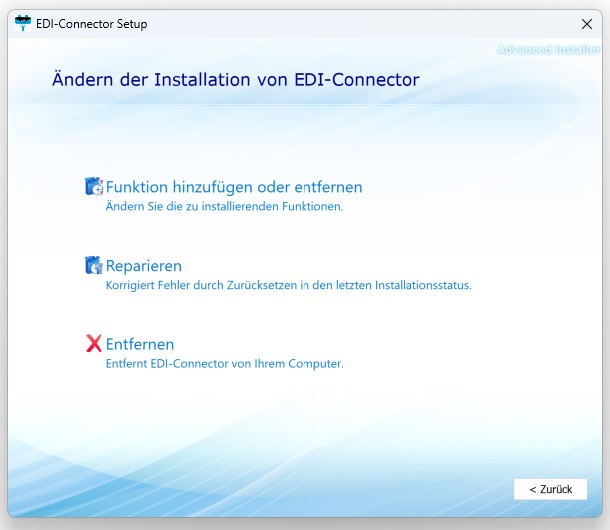
A. Funktionen hinzufügen oder entfernen
B. Reparieren
C. Entfernen
1.9.4 Konfiguration
Die Konfigurationsdatei befindet sich im Ordner des EDI-Connectors. Dieser befindet sich im Standard unter: ProgramData / myOpenFactory Software GmbH / EDI-Connector
Die Konfigurationsdatei ist eine Json-Datei und lässt sich mit jedem Text-Editor öffnen und bearbeiten.
Warnung
Bevor Sie dies tun empfehlen wir immer eine Kopie der Original-Datei anzulegen!Nachfolgende Elemente finden Sie zum Teil in der Original-Datei, andere wiederrum sind Erweiterungen, z.B. für Anhänge, die hier beispielhaft dargestellt sind:
{
  "instancePort": 9643,                                // Standardwert - Mutex-Port
  "proxy": null,                                       // Proxy-Konfiguration - URL und port
  "runWaitTime": "1m0s",                               // Standardwert - Rundenzeit
  "log": {
    "level": "info",                                   // Standardwert - Loglevel
    "type": "EVENT",                                   // Standardwert - FILE/EVENT/STDOUT_TEXT/STDOUT_JSON
    "folder": null,                                    // Standardwert - Order für Logdateien beim Typ 'FILE'
  },
  "url": "https://rest.ediplatform.services",          // Standardwert - Basis URL für die Rest-Schnittstelle
  "caFile": null,                                      // Root-Zertifikatsdatei für die Platform
  "inbounds": [{                                       // RICHTUNG EINGEHEND Client
    "id": "nBjCkM",                                    // myOF Prozess ID - eingehend
    "type": "FILE",                                    // Dateitype
    "authName": null,                                  // Authentifizierungsnamen "EDI-Connector/[Name]"
    "settings": {
      "path": "C:/edi/inbound",                        // Pfad - Test Strecke eingehend
      "attachmentPath": "C:/edi/attachments_inbound",  //
      "attachmentWhitelist": [                         // Standardwert - Von welcher Domain dürfen Anhänge runter geladen werden
        "https://myopenfactory.net",                   // Platform
      ],
      "mode": "create"                                 // Standardwert - create/append
    }
  }],
  "outbounds": [{                                      // RICHTUNG AUSGEHEND Client
    "id": "0T6Qgn",                                    // myOF Prozess ID - ausgehend Produktiv
    "type": "FILE",                                    // Dateitype
    "authName": null,                                  // Authentifizierungsnamen "EDI-Connector/[Name]"
    "settings": {
      "message": {
        "path": "C:/edi/outbound",                     // Pfad - Produktive Strecke ausgehend
        "extensions": [                                // Dateinamenserweiterung
          "csv"                                        // Wert der Dateinamenserweiterung
        ],
        "waitTime": "1m0s"                             // Standardwert Rundenzeit
      },
      "attachment": {                                  // ANHÄNGE
        "path": "C:/edi/outbound/attachments",         // Pfad - Produktive Strecke ausgehend - Anhänge
        "extensions": [                                // Dateinamenserweiterung
          "pdf",                                       // Wert der Dateinamenserweiterung
          "step"                                       // Wert der Dateinamenserweiterung
        ],
        "waitTime": "15s"                              // Standardwert Rundenzeit - Anhänge
      },
      "errorPath": "C:/edi/outbound/error",            // Pfad - Fehlerordner ausgehend
      "successPath": "C:/edi/outbound/success"         // Pfad - Erfolgsordner ausgehend
    }
  }]
}
1.9.5 Steuerung des EDI-Connectors
Ab einer installierten Version des EDI-Connectors 2.0 oder höher wird im Microsoft Startmenü ein Verzeichnis EDI-Connector angelegt.
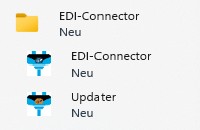
Hier gibt es zwei Menüpunkte:
A. EDI-Connector: Hierdurch wird die Anwendung ausgeführt, die Ihnen dann die unter Installation / Punkt 14 beschriebenen Menüpunkte anbietet.
B. Updater: Hierdurch wird geprüft, ob eine aktuellere Version des EDI-Connectors verfügbar ist. Diese wird Ihnen dann zum Update angeboten. Eine automatische Überprüfung auf Updates wird regelmäßig ausgeführt.
Selbstverständlich kann der EDI-Connector auch in der Liste der Windows-Dienst aufgerufen und dort gesteuert werden.
Zudem kann der Client ohne Installer über die Windows-Eingabeaufforderung (CMD) ausgeführt werden.
1.9.6 Fehleranalyse
Sollte der EDI-Connector nicht ordnungsgemäß funktionieren, kann es helfen, den Dienst zu beenden und neu zu starten. Der Dienst heißt EDI-Connector.
Führt ein Neustart des EDI-Connectors nicht zum ordnungsgemäßen Betrieb, können Sie sich die Logdateien ansehen. Der EDI-Connector schreibt seine Logs in die Windows Ereignisanzeige (Eventlogs). Diese können mit dem Eventviewer kontrolliert werden.
Klicken Sie mit der rechten Maustaste auf das Windows-Symbol und wählen Sie im Menü den Eintrag “Ereignisanzeige”. Sie das können das Programm auch über das “Ausführen”-Fenster [Windows] + [R] starten: Hier geben Sie den Befehl “eventvwr.exe” ein und bestätigen mit “OK”.
Mit Windows Bordmitteln oder mittels spezialisierter Software lassen sich die Eventlogs automatisiert überwachen.
2 Datei-Formate
Anders als bei den Übertragungswegen kann man für EDI-Formate keine Liste präsentieren, denn es gibt eine große Vielfalt an verschiedenen Formaten und Versionen derselben. Insofern muss immer ein individuelles Mapping eingerichtet werden.
Einleitung
EDI-Formate lassen sich nach ihrer Syntax in 4 Gruppen aufteilen.
Flat-File-Formate oder ASCII-Formate
Hier wird jeder Information eine bestimmte Position in der Datei zugewiesen, z.B. in Zeile 2 von Stelle 75 bis 99 muss der Ortsname des Lieferanten übergeben werden.
Bekannte Beispiele sind z.B. Flat-IDoc und das alte VDA-Format.
000123456 Campus-Boulevard 55 Aachen 52074 DE
XML-Formate
Dies ist wahrscheinlich die größte Gruppe der EDI-Formate. Jede Information steht zwischen einem öffnenden und einem schließenden TAG <City>Aachen</City>. Einzelne Informationen werden in Gruppen sortiert, was die Lesbarkeit deutlich erhöht.
Bekannte Beispiele sind openTRANS, XML-IDoc, und unser myOpenFactory Inhouse-Format. Auch viele ERP-Systeme nutzen XML als Austauschformat.
<Company>
  <City>Aachen</City>
  <CompanyID>123456</CompanyID>
  <Country>DE</Country>
  <Name>myOpenFactory Software GmbH</Name>
  <Street>Campus-Boulevard 55</Street>
  <ZipCode>52074</ZipCode>
</Company>
Segmentbasierte Formate
EDIFACT
Der EDIFACT-Standard wurde in den 70-Jahren des letzten Jahrhunderts von der UN entwickelt und wird bis heute weiter von einer UN-Organisation (UN/CEFACT) gepflegt. EDIFACT ist in manchen Branchen der gesetzte Standard und wird bis heute stark genutzt.
HINWEIS: EDIFACT ist nicht gleich EDI, letzteres steht für Electronic Data Interchange, beschreibt also das generelle Verfahren des elektronischen Datenaustausches!
In einer EDIFACT-Datei stehen die Informationen gruppiert in einzelnen Segmenten, die durch einen einleitenden Kenner spezifiziert werden,
z.B. NAD+BY steht für Name And Address des BUYERS (Kunden). Abgeschlossen wir das Segment mittels einem Hochkomma.
NAD+BY+123456++myOpenFactory Software GmbH+Campus-Boulevard 55+Aachen++52074+DE'
ANSI X12
Dieser Standard wurde in den späten 70er Jahren vom American National Standards Institute entwickelt und ist deswegen in den USA stark verbreitet. Auch hier stehen die Informationen gruppiert in einzelnen Segmenten, die durch entsprechende Kenner spezifiziert werden, hier steht N1*BY für die Adressdaten des Käufers.
N1*BY*myOpenFactory Software GmbH*92*123456'
N3*Campus-Boulevard 55'
N4*Aachen**52074*520'
Tabellen-Formate
CSV steht für Comma Seperated Value, also Komma getrennte Werte, und ist im Wesentlichen ein Tabellenformat. CSV-Dateien können deswegen auch in MS Excel nativ dargestellt werden, bzw. lassen sich Excel-Tabellen als csv-Datei exportieren.
In einer CSV-Datei gibt es Spalten, in denen der Wert spezifiziert ist, z.B. in Spalte 15 steht der Ortsname des Lieferanten.
Manchmal werden unterschiedliche Informationen für verschiedene Zeilen übergeben, wobei jede Zeile andere Spalteninformationen trägt.
Z.B. stehen in der ersten Zeile die Kopfinformationen des Beleges und in den Folgezeilen steht jede Artikelposition in einer Zeile.
K;123456;;;;;;myOpenFactory Software GmbH;Campus-Boulevard 55;DE;52074;Aachen;DE;
Anwendung
Wir als myOpenFactory unterstützen grundsätzlich jedes Dateiformat. Wir richten uns immer nach den technischen Vorgaben und Möglichkeiten unserer Kunden. Wir benötigen dazu eine Dokumentation und Beispielbelege, um das passende Mapping erstellen zu können.
Manchmal werden wir aber auch gebeten, ob wir nicht eine Dokumentation für ein Datei-Format bereitstellen können. Bitte sprechen Sie uns bei Bedarf an, wir können Ihnen auch in diesem Falle helfen.