
Hinweis
Diese Schritt für Schritt-Anleitung beschreibt die Installation des EDI-Connectors unter Microsoft Windows, wenn Sie die Installer Version verwenden.
Bitte führen Sie die Installationsdatei auf dem Kommunikationsserver aus.
Hinweis
Bitte beachten Sie, dass einige Sekunden vergehen können, bis Sie den Start-Bildschirm sehen, die Setup-Routine prüft zuerst, ob eine aktuellere Installationsdatei verfügbar ist.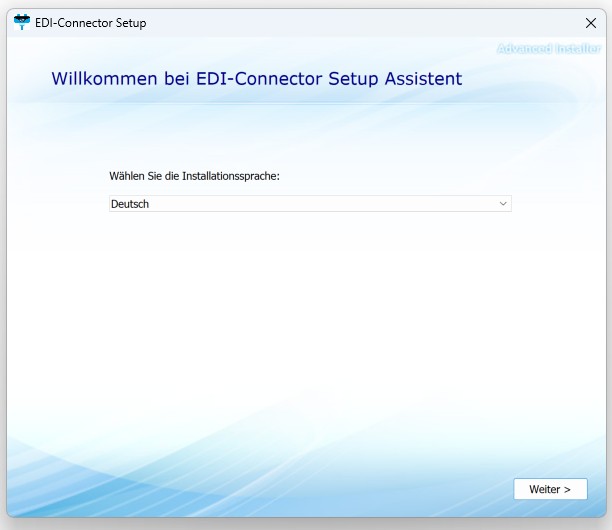
- Bitte wählen Sie Ihre Installationssprache aus und bestätigen mit “Weiter”.
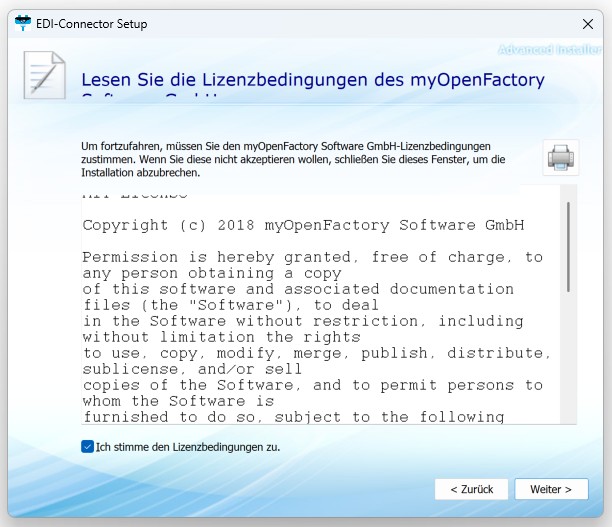
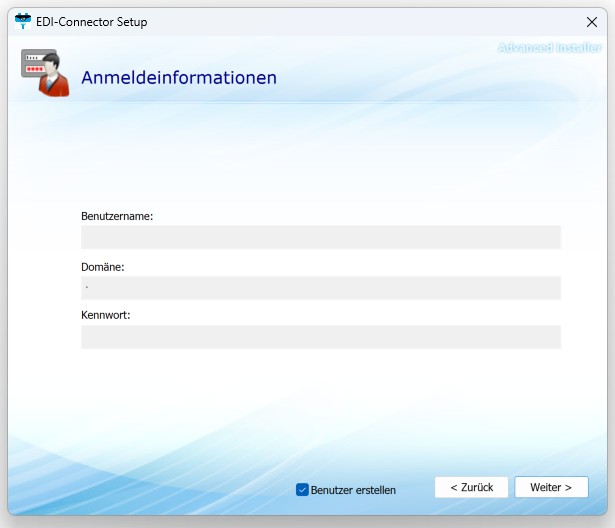
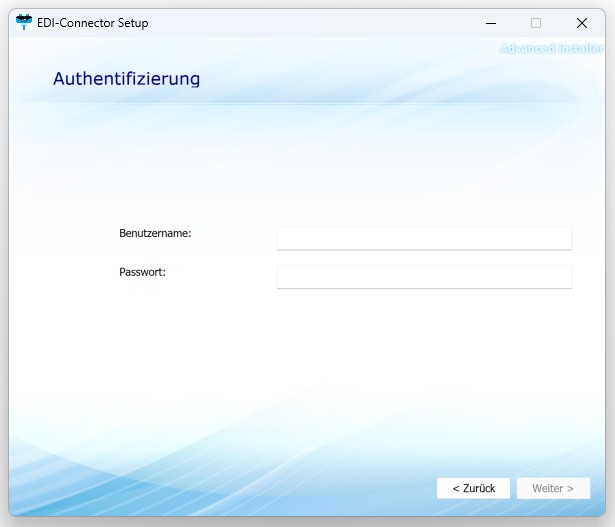
A. Lassen Sie das Feld leer und klicken Sie einfach auf „Weiter“. Der EDI-Connector erstellt dann einen lokalen Benutzer.
B. Korrekterweise sollte aber für jeden Dienst ein eigener User mit passenden Rechten angelegt werden. Wenn dies geschehen ist, können die entsprechenden Angaben hier eingesetzt werden. Dies ist besonders wichtig, weil dann der EDI-Connector auch Ordner auf entfernten Servern erreichen kann.
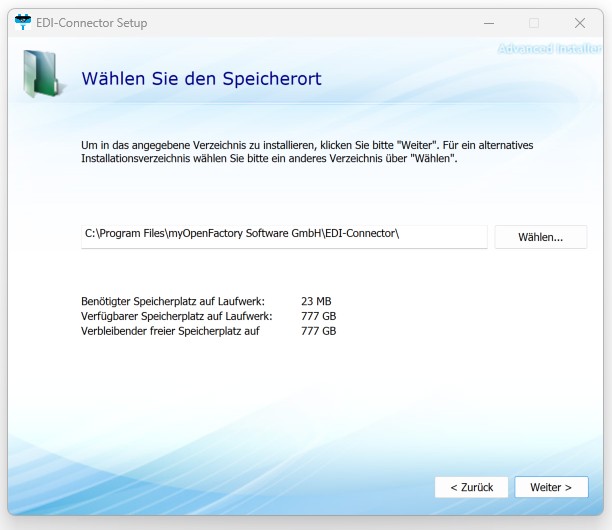
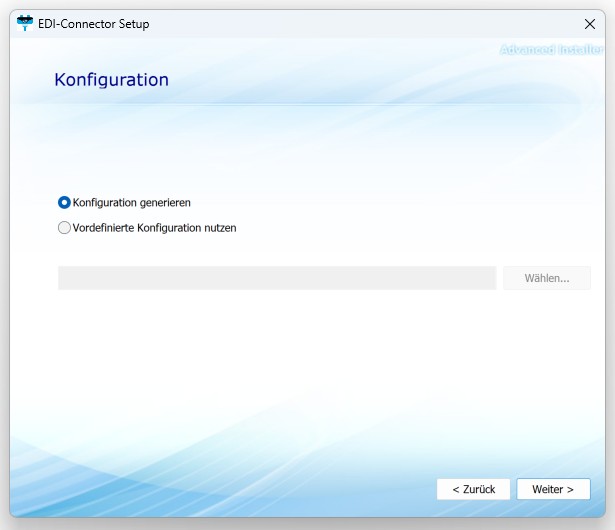
A. Sollten Sie eine Json-Konfigurationsdatei besitzen, dann wählen Sie die zweite Option „Vordefinierte Konfiguration nutzen“ aus. Dadurch wird der Button „Wählen“ aktiviert und Sie können anschließend zum Ordner navigieren, in dem die Konfigurationsdatei liegt. Wenn Sie den korrekten Ordner angesteuert haben, dann sehen Sie eine Datei, die config.json heißt. Wählen Sie diese Datei aus und klicken auf „Öffnen“. Der Dateipfad wird anschließend in der Maske angezeigt, siehe Screenshot unten.
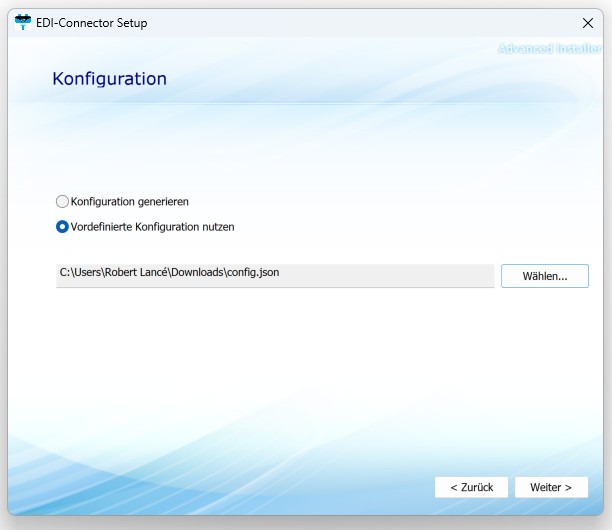
B. Wenn Sie jetzt „Weiter“ klicken wird der EDI-Connector nach der definierten Konfiguration der json-Datei installiert. Lesen Sie jetzt unter Punkt 11 weiter.
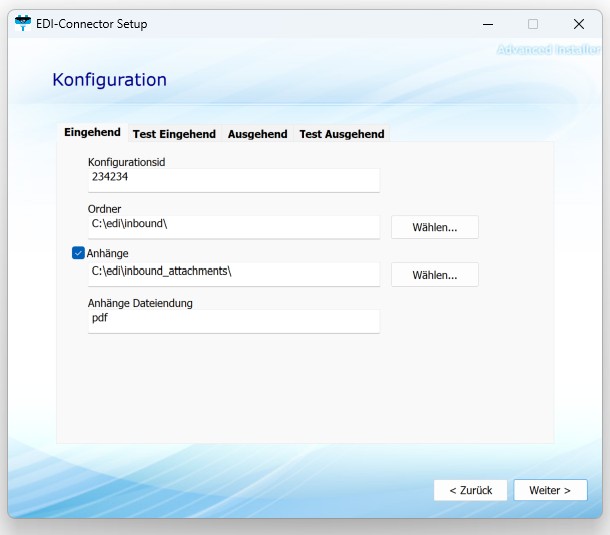
- Konfigurationsfenster-Eingehend:
A. Konfigurationsid: Dieses Feld entspricht der Prozess-ID im myOpenFactory Portal unter „Meine Firma/Eingehende Belege, bzw. Ausgehende Belege“. In der Regel werden Ihnen aber die IDs von Ihrem Ansprechpartner der myOpenFactory mitgeteilt. Bitte tragen Sie den entsprechenden Wert ein.
B. Ordner: Hier steuern Sie über den Button „Wählen“ den Order an, in dem Sie die eingehenden EDI-Dateien erwarten.
C. Anhänge: Falls Sie Anhänge erwarten, dann können sie hier über den Button „Wählen“ den Order ansteuern, in dem Sie die eingehenden Anhänge erwarten.
D. Anhänge Dateinendungen: Hier tragen Sie ein, welche Dateiendung die Anhänge haben werden.
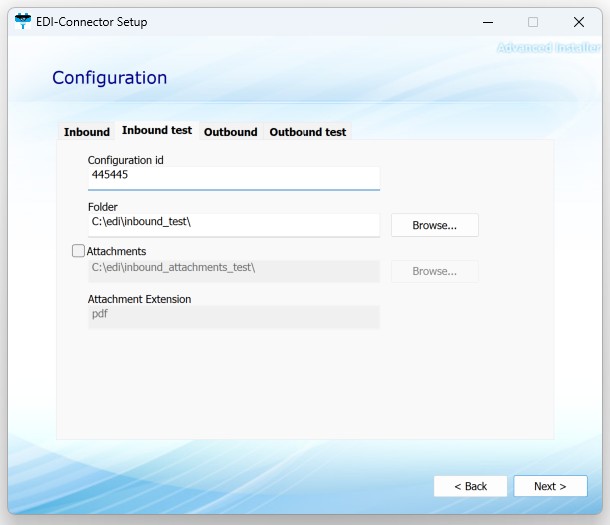
Für den Reiter „Test Eingehend“ wiederholen Sie den Prozess.
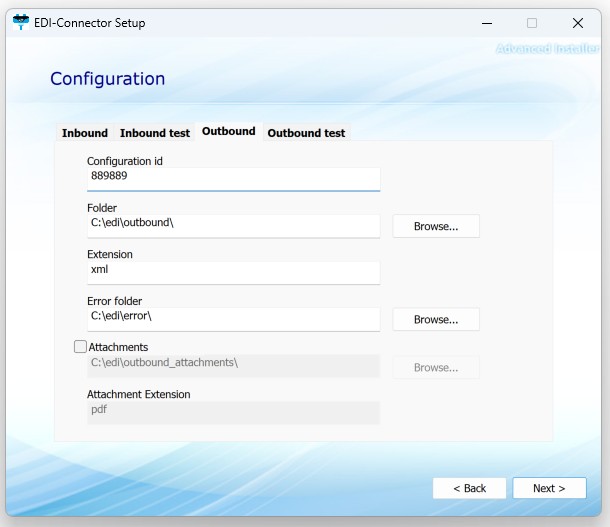
Im Reiter „Ausgehend“ gibt es 2 zusätzliche Elemente.
A. Dateiendung: Hier tragen Sie die Dateiendung der EDI-Dateien ein, die Sie versenden werden. Falls Sie keine Dateiendung nutzen, dann können Sie dieses Feld auch freilassen.
B. Fehlerordner: Über den Button „Wählen“ navigieren Sie zu einem Fehlerordner und bestätigen diesen. Sollte die Verbindung zu unserem Server unterbrochen sein, werden alle fehlgeschlagenen EDI-Dateien, die nicht versendet werden konnten in diesen Error-Order kopiert. Nach Wiederherstellung der Kommunikation brauchen Sie lediglich die Dateien aus dem Fehlerordner in das Outbound-Verzeichnis verschieben und diese werden dann an die myOpenFactory EDI-Plattform übermittelt.
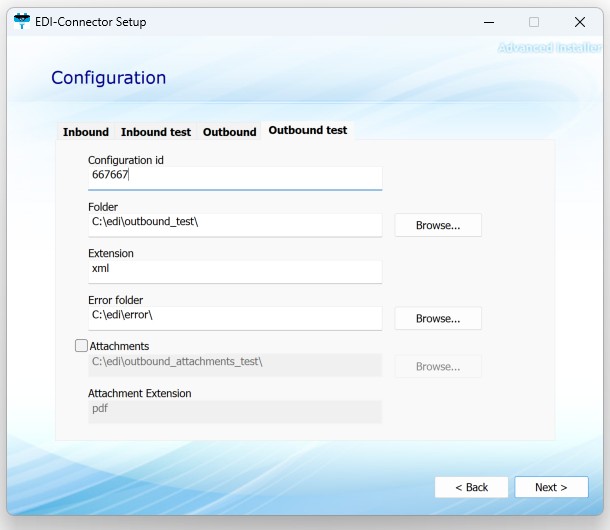
Für den Reiter „Test Ausgehend“ wiederholen Sie den Prozess.
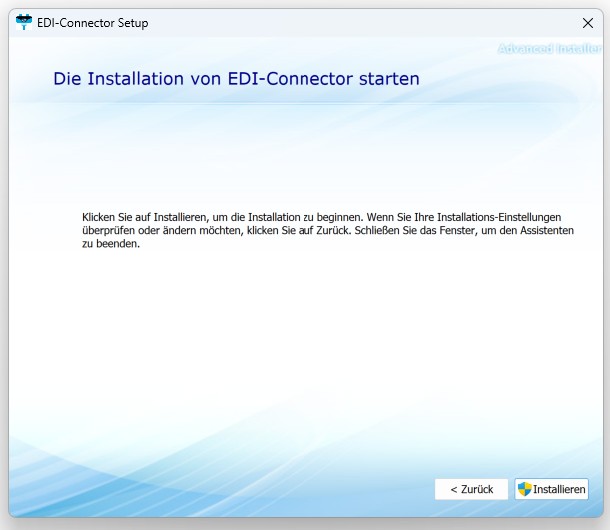
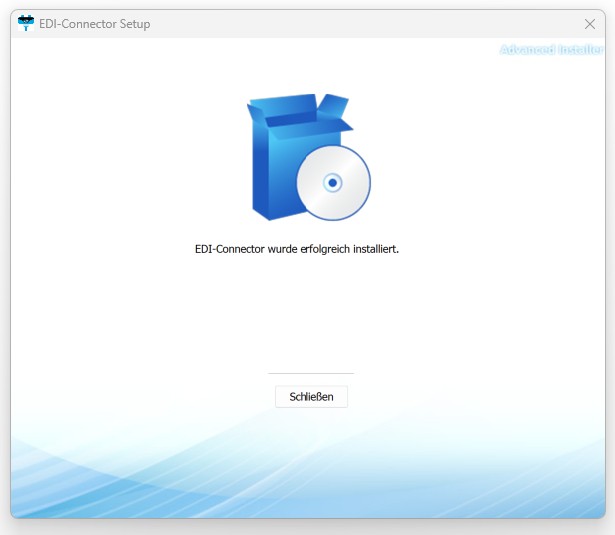
Note
Nach der Installation finden Sie im myOpenFactory-Ordner eine Json-Datei. Diese kann von Ihnen manipuliert werden, um weitere Elemente hinzuzufügen oder um Verzeichnispfade anzupasssen. Siehe Kapitel “Konfiguration”. Der Ordner befindet sich in der Standard-Konfiguration unter: C:\ProgramData\myOpenFactory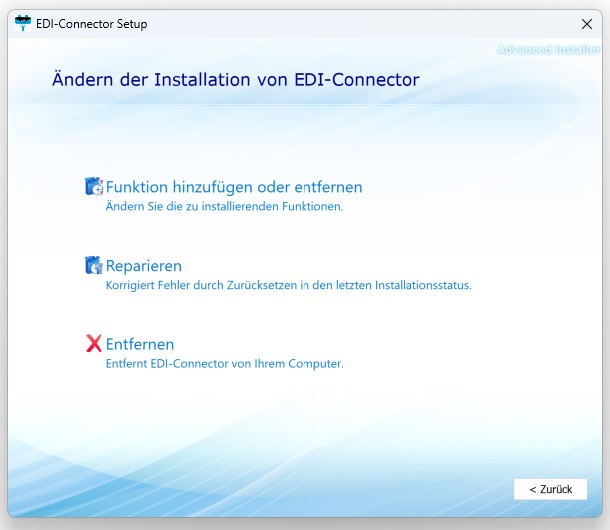
A. Funktionen hinzufügen oder entfernen
B. Reparieren
C. Entfernen